メンバーを安心してチームに招待できるように、権限を細かく設定できるようになりました。
パートさんや委託先のスタッフにも、在庫を見てもらいたい。でも、仕入れ値は伏せておきたい。ほかの店舗の在庫数を、うっかり書き換えられるのも困る。そんな理由で、メンバーの招待を迷っていた方もいるのではないでしょうか。
Web 版の「設定」とフォルダの「アクセス権」から、管理者が設定できます。
何も設定しなければ、これまでどおりに使えます。
設定の手順は、ヘルプの「メンバー管理と権限設定」で説明しています。メンバーを招待するときの使い方は、機能ページ「共有と権限」で紹介しています。
メンバーごとに、「すべて見せる」か「選んだものだけ見せる」を選べます。「選んだものだけ見せる」では、見せるアイテム情報に 1 つずつチェックを付けます。
たとえば、パートさんには値段を伏せたまま、在庫数や産地を見てもらえます。
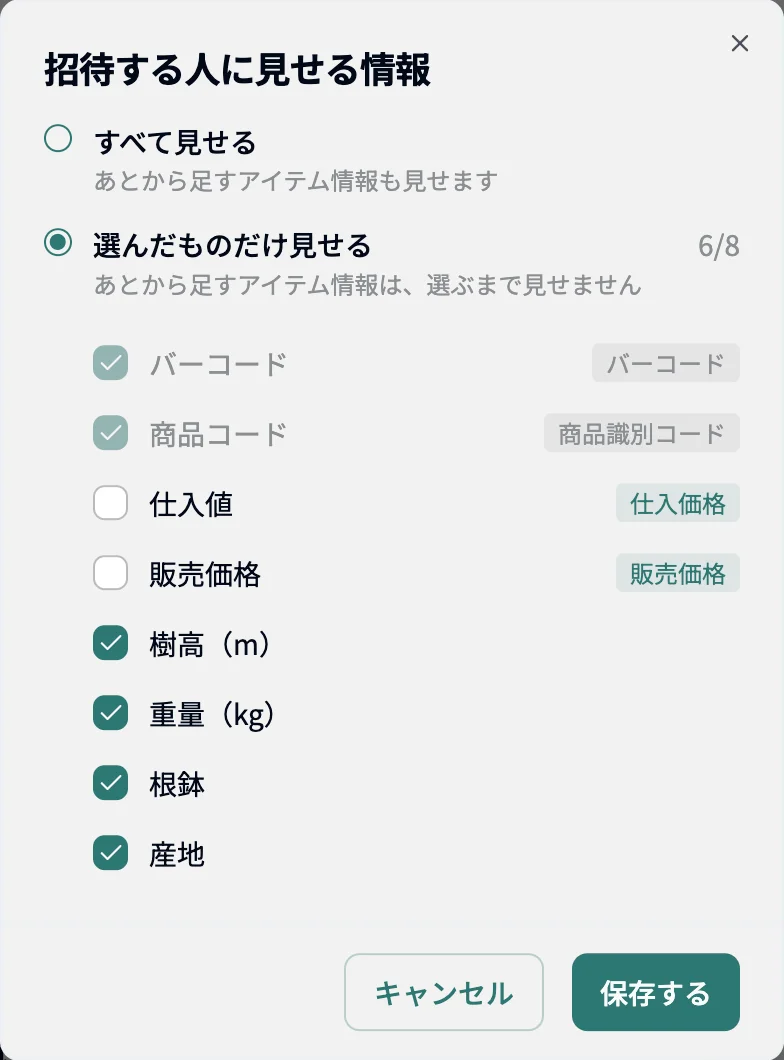
設定は、「設定」→「メンバー」の表の「表示」の列から変えます。管理者以外の役割で招待するときにも選べ、参加した直後から、選んだ情報だけが見えます。招待の画面の初期設定は「すべて見せる」です。
見せる情報は、編集者・閲覧者といった役割(権限)とは別に選べます。編集者に値段を見せないことも、閲覧者に値段を見せることもできます。管理者には、いつもすべてのアイテム情報が見えます。
設定の手順は、ヘルプの「メンバーに見せるアイテム情報」で説明しています。納品先の人を招待して、使った数量を入力してもらう使い方は、コラム「預け在庫の管理」で紹介しています。
フォルダの「アクセス権」で、そのフォルダを編集できる人を決められます。相手は「チーム全員」・グループ・メンバーから選び、それぞれ「閲覧可」か「編集可」にします。
アクセス権で決めるのは、編集できる人です。閲覧可のメンバーにも、フォルダの中身は見えます。
編集できる人だけが、そのフォルダでアイテムの追加・編集・削除、在庫数の更新、棚卸し、出荷・入荷を行えます。
たとえば「店舗A」のフォルダを次のように設定すると、店舗Aのスタッフと仕入れ係は編集でき、ほかの店舗のスタッフは見るだけになります。
| 相手 | 権限 |
|---|---|
| チーム全員 | 閲覧可 |
| 店舗A | 編集可 |
| 仕入れ係 | 編集可 |
設定の手順は、ヘルプの「フォルダのアクセス権の設定」で説明しています。
グループは、「店舗A」「仕入れ係」のように、メンバーをまとめたものです。「設定」→「グループ」で作ります。1 人が複数のグループに入ることもできます。
フォルダのアクセス権をグループに付けておけば、人が入れ替わっても、フォルダごとに設定し直さずに済みます。グループのメンバーを変えるだけです。
グループの作り方は、ヘルプの「グループの作成」で説明しています。
見せないアイテム情報は、スマホアプリでも表示されません。アクセス権もスマホアプリに効き、編集できないフォルダの内容は変わりません。
ただし、スマホアプリの表示は、まだ Web 版と同じではありません。
すべてのプランで、追加料金なしで使えます。メンバーを何人招待しても、料金は変わりません。
現在、次のことには対応していません。