紹介動画です(45 秒・音声あり)。
3 つの要点
- 出荷日や期限などの日付に、リマインダーを設定できます
- 不要な通知は、自分の分だけミュートできます
- 出荷・入荷の通知には、取引先やアイテムなどの詳細が表示されます
仕事の場面ごとの設定例は、リマインダーの機能ページで紹介しています。
リマインダーを設定できる日付
リマインダーを設定できる日付は、次の 5 つです。
- 出荷日
- 入荷日
- ロットを作った日(nanco にロットを登録した日)
- ロットの期限
- 使用期限・取得日などの、日付の属性(アイテム情報)
通知するタイミングは「当日」「N 日前」「N 日後」「N か月後」から選びます。通知の時刻は 1 時間単位で選べ、初期設定は 8:00 です。通知は、通知一覧・プッシュ通知・メールで受け取れます。
リマインダーの設定方法
リマインダーは、次のどちらかの方法で設定します。設定するまでは、通知は届きません。
- すべての出荷などに、まとめて設定する: Web 版の「ワークスペース設定」にある「リマインダー」で設定します。たとえば「出荷日の前日 8:00 に、管理者・編集者へ」と設定すると、すべての出荷で通知が届きます。設定できるのは、管理者と編集者です
- 特定の出荷だけに設定する: 出荷の詳細画面などで、日付の横にあるベルアイコンを押し、「追加する」を選びます。「この出荷だけ、当日 7:00 に」のように追加できます。ベルアイコンは、Web 版とスマホアプリのどちらにもあります。閲覧者も、自分あてのリマインダーなら追加できます。ロットを作った日だけは、ベルアイコンではなく、在庫の内訳の行の「⋯」から追加します
ベルアイコンを押して開く画面では、2 つの方法で設定したリマインダーが「すべての出荷」と「この出荷だけ」に分かれて表示されます。
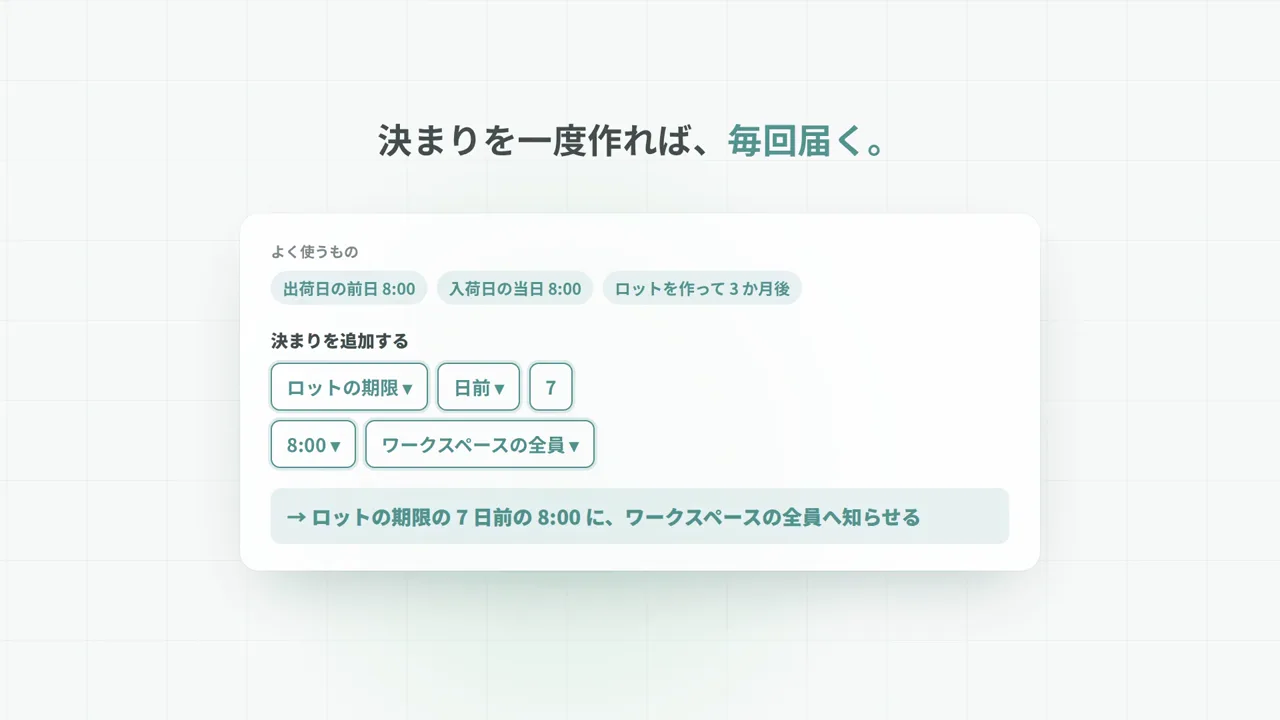 選んだ内容が 1 文で表示されるので、確認してから追加できます
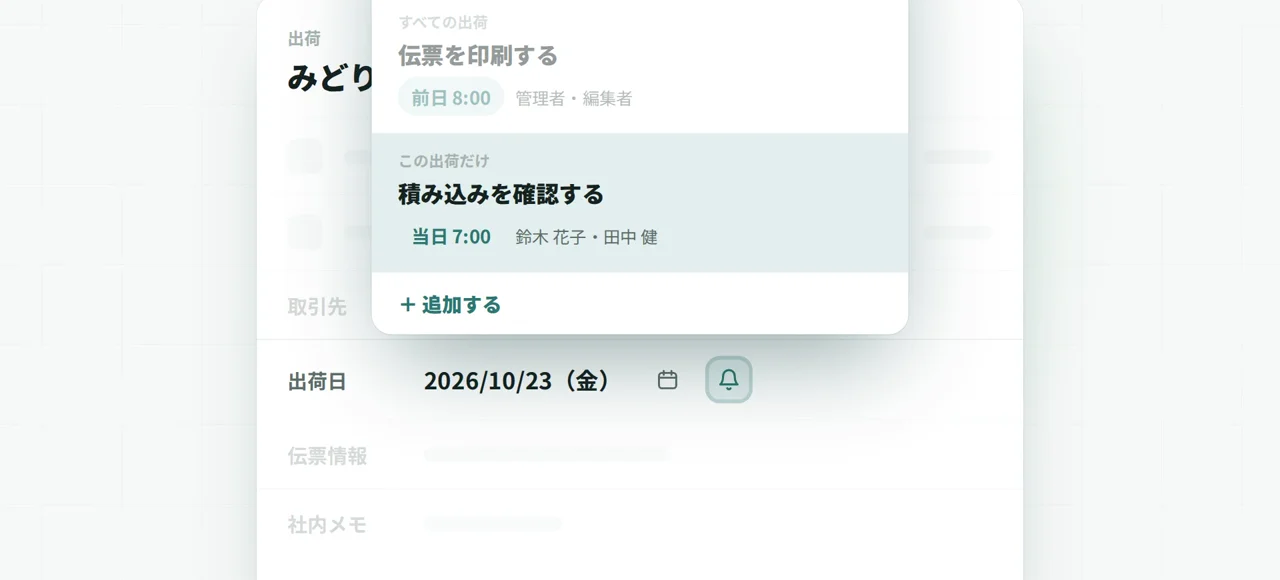 日付の横のベルアイコンから、その日付のリマインダーを確認・追加できます
通知に表示される内容
出荷・入荷の通知の見出しは、一覧と同じ「取引先|件名 #伝票番号」の形です。その下に、次の内容が表示されます。
- アイテム 2 件とそれぞれの数量(3 件目以降は「ほか N 品」)
- 合計金額・担当・入金の状況
通知を開かなくても、どの出荷に関する通知なのか確認できます。社内メモは表示されません。
出荷・入荷を完了した後は、前日・当日の通知は届きません。
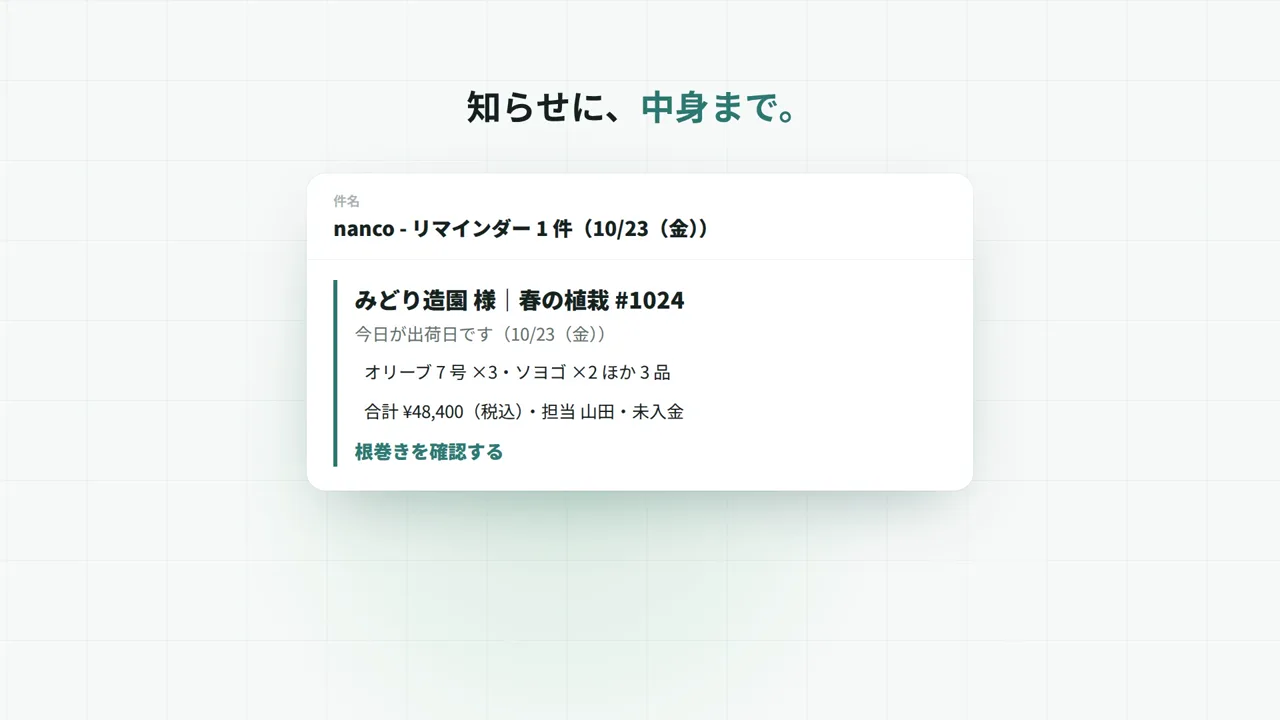 通知一覧の例。プッシュ通知とメールにも同じ内容が表示されます
不要な通知をミュートする
担当していない出荷など、自分には不要な通知もあります。その場合は、日付の横のベルアイコンを押し、開いた画面の「自分で足した分だけ受け取る」をオンにします。
ミュートすると、その日付のリマインダーは自分に届かなくなります。ワークスペース設定のリマインダーも、ほかの人が追加したリマインダーも止まります。
- 自分で追加したリマインダーは、ミュート中も届きます。必要な通知だけ受け取りたいときは、ミュートしてから自分で追加します
- ほかの人には、これまでどおり届きます
- ほかの日付のリマインダーは止まりません
通知の受け取り方を変える
プッシュ通知とメールのどちらで受け取るかは、「個人設定」の「通知」で変えられます。
提供条件と、対応していないこと
すべてのプランで、追加料金なしで使えます。
現在、次のことには対応していません。
- 15 分単位など、1 時間より細かい時刻の指定
- スマホアプリでの、すべての出荷などにまとめて設定するリマインダーの作成(Web 版の「ワークスペース設定」で設定します)
- 「20261123」のように区切りのない形式の日付
- ワークスペース設定で、50 件を超えるリマインダーを設定すること
- ベルアイコンから、1 つの日付に 20 件を超えるリマインダーを追加すること