商品が1つなら前回の方法で追えますが、点数が増えると一度に見きれません。15商品の在庫履歴をまとめて ChatGPT に読ませます。どれをどれだけ仕入れるかを、一度に決める応用編です。
前回のコラムでは、1つの商品の在庫履歴をAI(ChatGPT)に読み込ませ、仕入れのタイミングを判断してもらう方法を紹介しました。
手順は3つです。
まず試してみたい方のために、15商品分のサンプルデータを用意しました。サンプルデータ(Excel)をダウンロードすれば、すぐに次の「2. ChatGPTに指示する」から始められます。
自分の在庫データで試す場合は、記事の最後の「付録」で、nanco から在庫履歴をダウンロードして1つのファイルにまとめる方法を説明しています。
ChatGPT にログインして、新しいチャットを開きます。Excelなどのファイルを添付して分析してもらうには、ログインが必要な場合があります。
使えるモデルや、添付できるファイルの数・利用回数の上限は、プランによって違い、変更されることもあります。最新の情報は、ChatGPTの画面で確認してください。
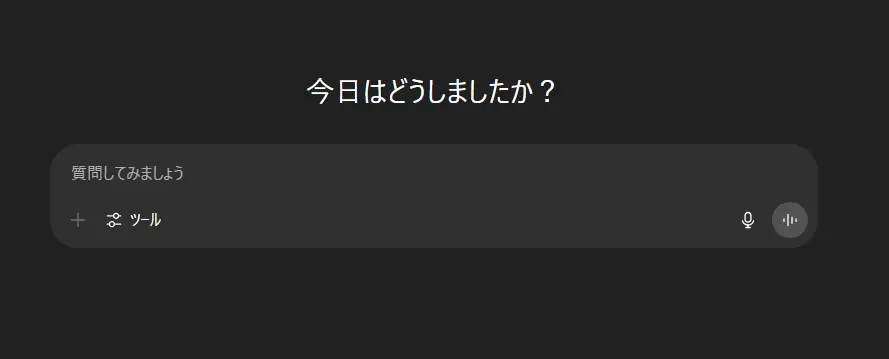
今回は、次のような指示(プロンプト)を送りました。
私は雑貨屋の店長です。あなたは、経営コンサルタントで仕入・在庫管理のアドバイスを請け負っています。これから店で取り扱っている商品のデータを渡します。 データは15商品の在庫履歴が1つのExcelシートにまとまっています。 各商品のリードタイム7日です。
このデータを見て、
今日は2024年7月15日という設定でお願いします
指示を書くときは、次の3つを意識すると、結果の精度が上がります。
「雑貨屋の店長です」という自分の説明と、「経営コンサルタント」というChatGPTの役割を書いておくと、言葉づかいや説明の細かさを合わせてくれます。
ChatGPTは、まれにこちらの意図と違うデータの読み方をします。「15商品の在庫履歴が1つのExcelシートにまとまっています」のようにデータの構成を書いておくと、読み違いを防げます。
また、Excelシートにはリードタイム(発注してから届くまでの日数)の情報が入っていないので、「各商品のリードタイム7日です」と指示に足しています。商品ごとにリードタイムが違う場合は、一覧を作って指示に貼り付けても大丈夫です。
今回は「全商品の今月の仕入れ表」がほしいので、表に入れる項目まで指定しました。
指示を送ると、次のような返事がきます。
はい、承知しました。まずは、Excelファイルをアップロードしてください。
ファイルをもとに在庫履歴を分析し、以下の要件を満たす表を作成いたします:
出力予定の表の項目
| 商品番号 | 商品名 | 発注日 | 仕入れ数 | 発注する根拠 |
|---|
分析方針
ファイルのアップロードをお待ちしております。
アップロード後、内容を確認し、分析を開始いたします。
この返事のあとに、用意したExcelファイルをChatGPTの画面にドラッグ&ドロップして送ります。サンプルデータは、2024年1月から7月中旬までの在庫履歴です。
データを送ると、分析が始まります。
| 商品番号 | 商品名 | 週平均販売数 | 在庫数 | 安全在庫 | 必要仕入数 |
|---|---|---|---|---|---|
| Z001 | 木製アロマディフューザー | 5 | 34 | 10 | 0 |
| Z002 | レトロガラス風鈴 | 16.75 | 0 | 33.5 | 34 |
| Z003 | 和紙のメモパッドセット | 7.75 | 8 | 15.5 | 8 |
| Z004 | 陶器マグカップ | 0.25 | 7 | 0.5 | 0 |
| Z005 | 小さな苔テラリウム | 0.75 | 23 | 1.5 | 0 |
| Z006 | 天然木の靴べら | 0.5 | 11 | 1 | 0 |
| Z007 | ミニ布巾セット | 4.25 | 12 | 8.5 | 0 |
| Z008 | 手ぬぐい風タオル | 3.75 | 5 | 7.5 | 2 |
| Z009 | ラタンバスケット | 0.75 | 5 | 1.5 | 0 |
| Z010 | 竹炭入り消臭サシェ_0715まで | 10.5 | 23 | 21 | 0 |
| Z011 | 草木染めの布マスク | 0.75 | 42 | 1.5 | 0 |
| Z012 | 風合い和紙のポストカード | 0.5 | 14 | 1 | 0 |
| Z013 | キャンドルホルダー | 1.25 | 5 | 2.5 | 0 |
| Z015 | 焙煎ほうじ茶ブレンドティー | 2.75 | 19 | 5.5 | 0 |
| Z014 | 季節の手作りアクセサリー(春) | 0 | 0 | 0 | 0 |
上記の「商品別仕入れ分析(2024年7月15日時点)」に基づき、各商品の仕入れが必要かどうかを判断し、発注表を作成します。
ここで大事なのが、数字の出し方を確かめることです。週平均販売数と安全在庫をどう計算したかを聞くと、次のような答えでした。
シンプルな計算ですが、仕入れ数の目安としては使えます。計算の方法が分かっていれば、「直近1か月ではなく3か月で見てほしい」のように、自分の店に合わせて指示を直すこともできます。
続けて、発注表を作ってもらいます。
| 商品番号 | 商品名 | 発注日 | 仕入れ数 | 発注する根拠 |
|---|---|---|---|---|
| Z001 | 木製アロマディフューザー | 発注不要 | 0 | 在庫34個、安全在庫10.0個を上回っている |
| Z002 | レトロガラス風鈴 | 2024/7/15 | 34 | 在庫0個、週16.75個販売、安全在庫33.5個に対して不足 |
| Z003 | 和紙のメモパッドセット | 2024/7/15 | 8 | 在庫8個、週7.75個販売、安全在庫15.5個に対して不足 |
| Z004 | 陶器マグカップ | 発注不要 | 0 | 在庫7個、安全在庫0.5個を上回っている |
| Z005 | 小さな苔テラリウム | 発注不要 | 0 | 在庫23個、安全在庫1.5個を上回っている |
| Z006 | 天然木の靴べら | 発注不要 | 0 | 在庫11個、安全在庫1.0個を上回っている |
| Z007 | ミニ布巾セット | 発注不要 | 0 | 在庫12個、安全在庫8.5個を上回っている |
| Z008 | 手ぬぐい風タオル | 2024/7/15 | 2 | 在庫5個、週3.75個販売、安全在庫7.5個に対して不足 |
| Z009 | ラタンバスケット | 発注不要 | 0 | 在庫5個、安全在庫1.5個を上回っている |
| Z010 | 竹炭入り消臭サシェ_0715まで | 発注不要 | 0 | 在庫23個、安全在庫21.0個を上回っている |
| Z011 | 草木染めの布マスク | 発注不要 | 0 | 在庫42個、安全在庫1.5個を上回っている |
| Z012 | 風合い和紙のポストカード | 発注不要 | 0 | 在庫14個、安全在庫1.0個を上回っている |
| Z013 | キャンドルホルダー | 発注不要 | 0 | 在庫5個、安全在庫2.5個を上回っている |
| Z014 | 季節の手作りアクセサリー(春) | 発注不要 | 0 | 在庫0個、安全在庫0.0個を上回っている |
| Z015 | 焙煎ほうじ茶ブレンドティー | 発注不要 | 0 | 在庫19個、安全在庫5.5個を上回っている |
今月仕入れが必要な商品は、15品中3品でした。少なく感じるかもしれませんが、販売ペースと安全在庫という根拠があるので、今の在庫が多いのか少ないのかを、勘ではなく数字で判断できます。
勘や経験に頼っていた仕入れの判断に、数字の根拠を足せます。まずはサンプルデータで、一度試してみてください。
nanco の在庫履歴を使って試す場合の、データの用意のしかたです。
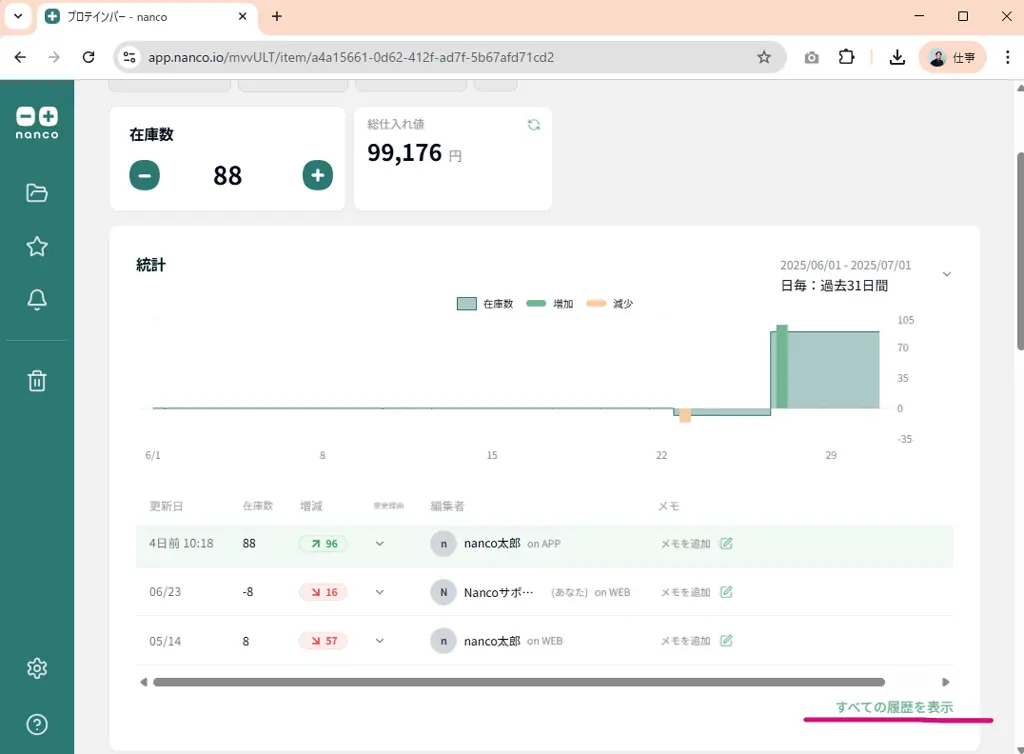
分析には、在庫数の変更履歴データを使います。アイテム詳細ページを開き、アイテム名のすぐ下にある「履歴をダウンロード」をクリックします。
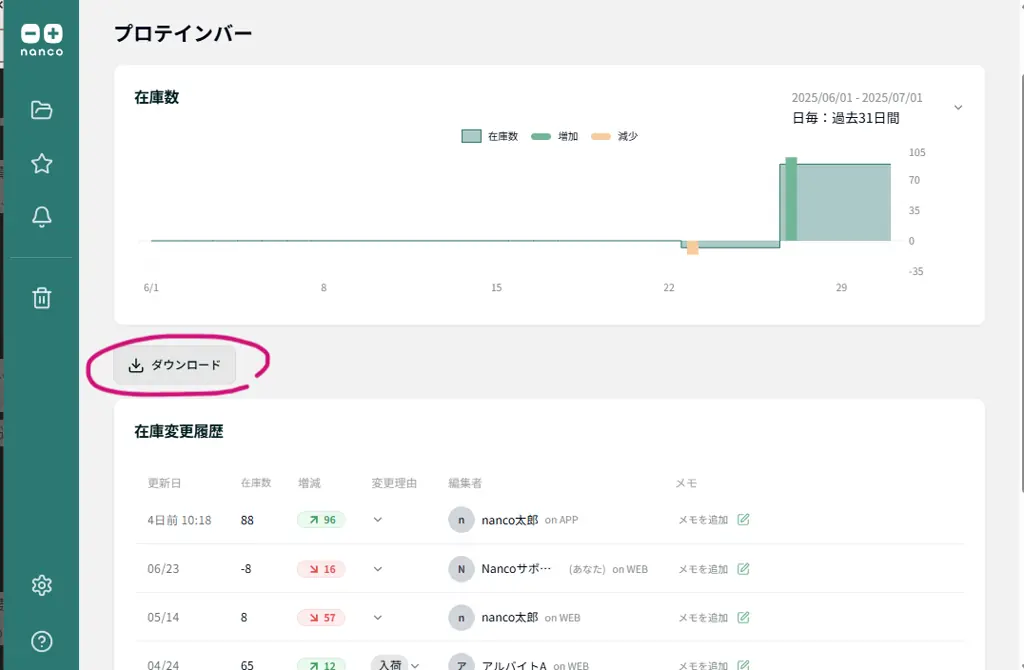
データに含める情報を選ぶ画面が開きます。設定は変えずに、そのままダウンロードしてかまいません。中でも「変更理由」の情報が入っていると、分析のときに役立ちます。
この手順を、分析したい商品の数だけ繰り返します。ダウンロードしたファイルは、ひとつのフォルダーにまとめて入れておきます。
ChatGPTに一度に添付できるファイルの数には、上限があります。ここでは、Excelを使って複数のファイルを1つにまとめる方法を説明します。特別な設定は要らず、基本的に「OK」を押して進めるだけです。
手順1: Excelを開き、新規で空白のブックを作成します。データタブを選択します。
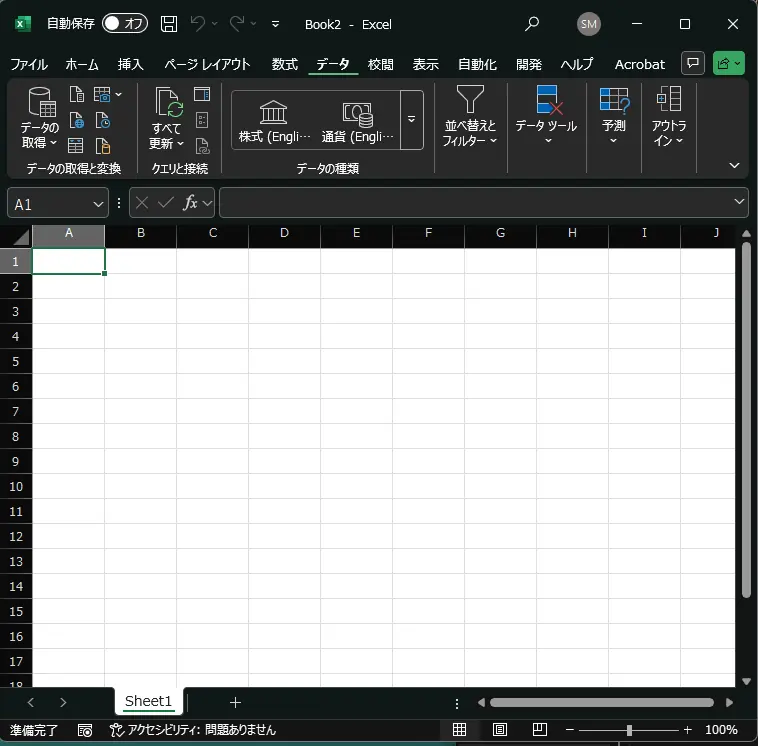
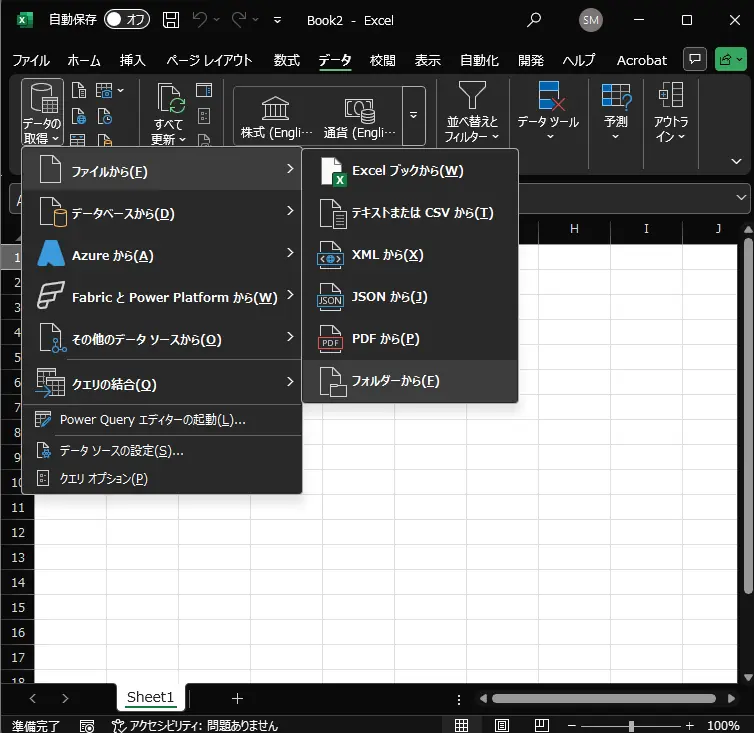
手順2: 左端の「データの取得」をクリックし、「ファイルから」>「フォルダーから」を選びます。
手順3: 読み込むデータの場所を選ぶウィンドウが出るので、先ほどデータをまとめて入れたフォルダーを選択します。フォルダーに入っているExcelファイルやCSVファイルが一覧で表示されます。
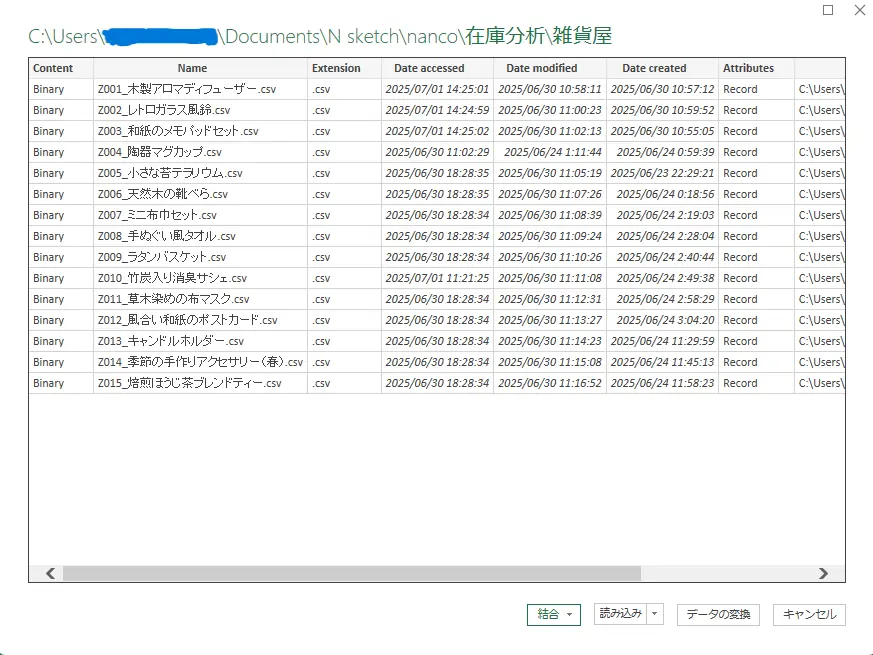
手順4: 「結合」ボタンを押し、「データの結合と変換」を選択します。
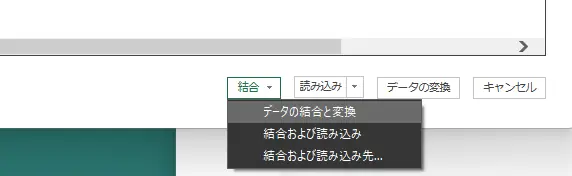
ファイルの結合設定のウィンドウが表示されます。「OK」を押して進めます。
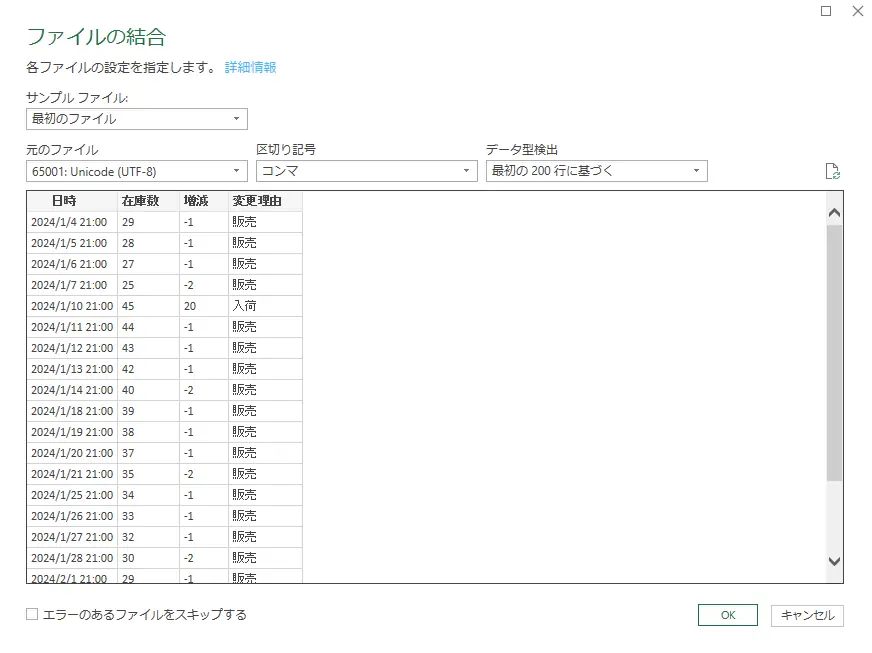
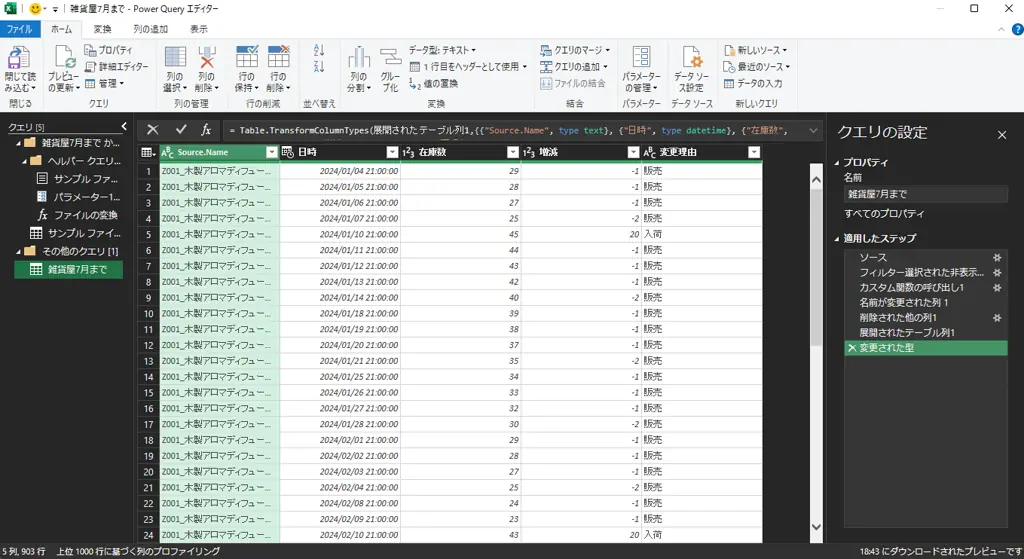
手順5: Power Query エディターというウィンドウが開いたら、左上の「閉じて読み込む」をクリックします。複数のファイルが読み込まれた1枚のシートができあがります。
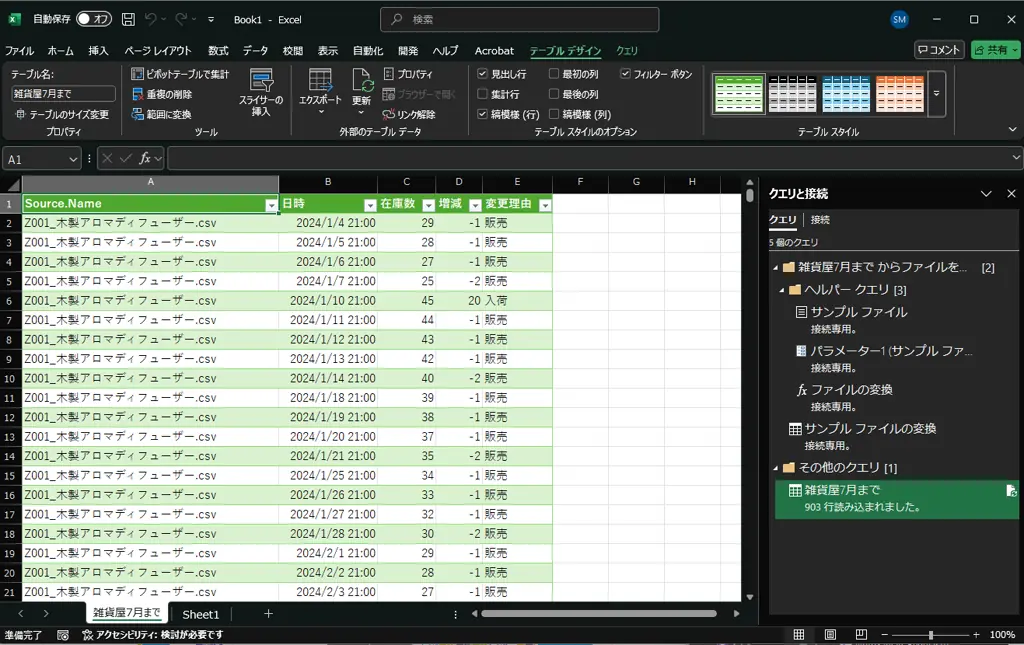
名前を付けて、xlsx形式で保存すれば完了です。このファイルを、「2. ChatGPTに指示する」でサンプルデータの代わりに使ってください。